ゲーム別ガイド — DreamLyra
原神 自動演奏:風物の詩琴で好きな曲を
DreamLyra が原神の風物の詩琴と鏡花の琴で MIDI の曲を演奏します。曲を選んでテイワットに戻れば、メロディーが流れはじめます。
Windows 版をダウンロード
- Windows 10 / 11 の PC
- 3 日間無料で試せる
ひと目でわかる
- DreamLyra のキー配置
- 原神 - 21 キー
- キー数
- 21 鍵(黒鍵なし)
- 音域
- C3 から B5
- 対応
- Windows 10 / 11 の PC
どのキーでどの音が鳴るか
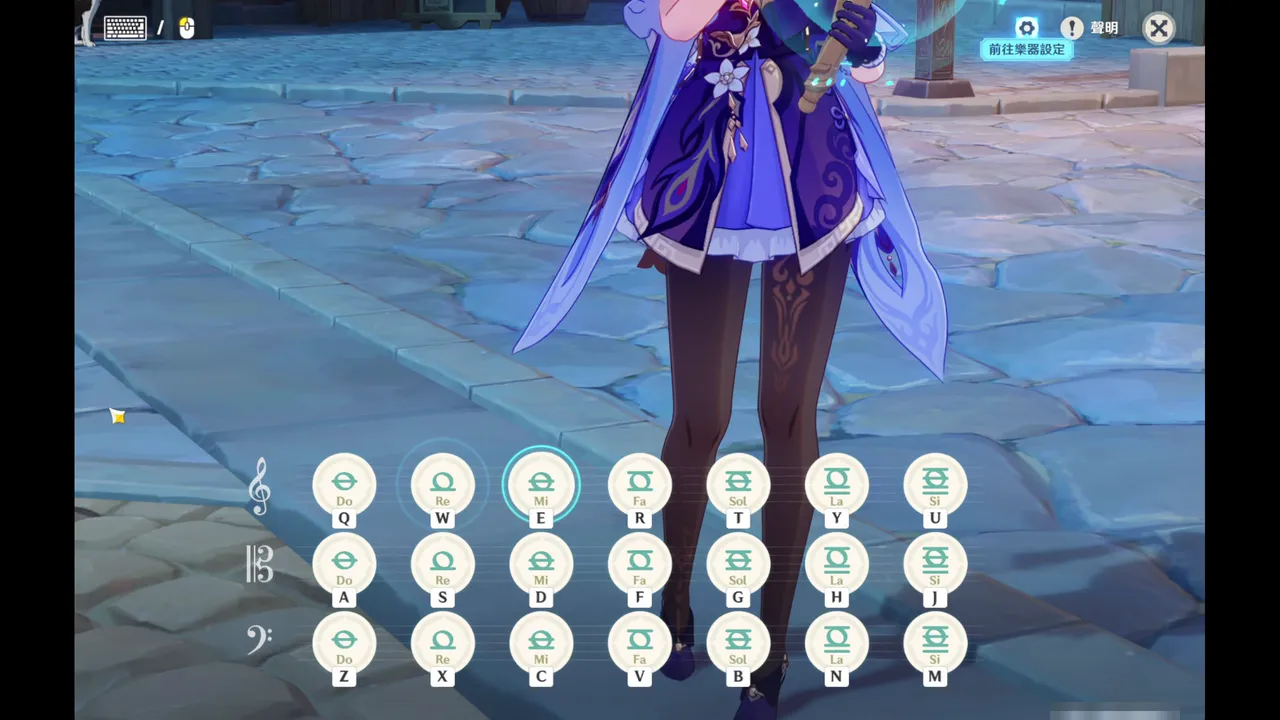
7 キーが 3 列、1 列で 1 オクターブです。
| キーボードのキー | 音 |
|---|---|
| Q W E R T Y U | C5 から B5 |
| A S D F G H J | C4 から B4 |
| Z X C V B N M | C3 から B3 |
原神で最初の 1 曲を演奏する
- 01
原神で楽器を開く
楽器の画面を開き、いくつかキーを押して音が出ることを確かめます。
- 02
キー配置を選ぶ
DreamLyra の「キーマッピングプロファイル」で「原神 - 21 キー」を選びます。
- 03
曲を選ぶ
内蔵ストアで曲を探すか、「MIDIファイル選択」で手持ちの MIDI を開きます。
- 04
再生してゲームに戻る
「開始ディレイ」を 3 秒か 5 秒にして再生し、カウントダウンが終わる前に原神へ戻ります。ゲーム内で F8 を押すと一時停止と再開ができます。
DreamLyra で原神を演奏
原神のポイント
- 詩琴には黒鍵がないため、シャープやフラットは近くの白鍵で鳴ります。ハ長調の曲がいちばん原曲に近く聞こえます。
- KEY の横の「キー選択」で詩琴に合う調を確かめるか、「自動」を押します。
よくある質問
- AutoHotkey やスクリプトは必要ですか?
- いりません。DreamLyra が MIDI ファイルを読んでキーを押すので、スクリプトやマクロを書く必要はありません。
- スマホ、Mac、家庭用ゲーム機で使えますか?
- 使えません。DreamLyra は Windows 10 / 11 用のソフトなので、原神は Windows PC でのみ演奏できます。
- 無料ですか?
- 3 日間無料で試せます。その後は買い切りライセンスでずっと使えます。ストアの曲はポイントで別に購入します(無料の曲もあります)。