遊戲指南 — DreamLyra
原神自動彈琴:在風物之詩琴上彈喜歡的歌
DreamLyra 幫你在原神的風物之詩琴與鏡花之琴上彈 MIDI 歌曲。挑好歌、切回提瓦特,旋律就自己響起來。
下載 Windows 版
- Windows 10 / 11 電腦
- 免費試用 3 天
一眼看懂
- DreamLyra 裡的鍵位
- 原神 - 21 鍵
- 鍵數
- 21 鍵(沒有黑鍵)
- 音域
- C3 到 B5
- 支援
- Windows 10 / 11 電腦
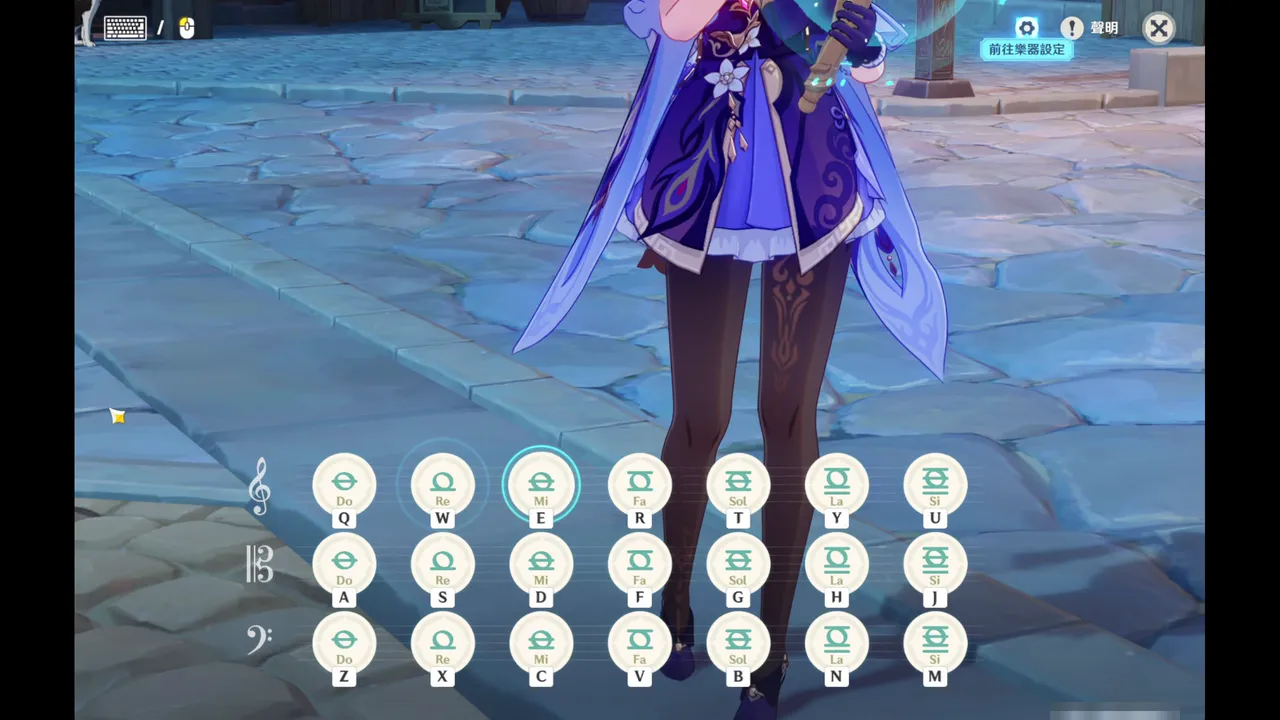
哪個鍵彈哪個音
三排、每排七個鍵,一排一個八度。
| 鍵盤按鍵 | 音 |
|---|---|
| Q W E R T Y U | C5 到 B5 |
| A S D F G H J | C4 到 B4 |
| Z X C V B N M | C3 到 B3 |
在原神彈出第一首歌
- 01
打開原神的樂器
進到樂器畫面,先自己按幾個鍵,確定會出聲。
- 02
選鍵位
在 DreamLyra 的「鍵盤設定組合」選「原神 - 21 鍵」。
- 03
挑一首歌
從內建商店找歌,或按「選擇 MIDI 檔案」打開你自己的 MIDI。
- 04
按播放、切回遊戲
「啟動延遲」設 3 或 5 秒,按播放後在倒數結束前切回原神。在遊戲裡按 F8 可以暫停或繼續。
用 DreamLyra 在原神演奏
原神小提醒
- 詩琴沒有黑鍵,升降音會彈在旁邊的白鍵上。C 大調的歌最接近原曲。
- 按 KEY 旁邊的「選調」看哪個調最適合詩琴,或直接按「自動」。
常見問題
- 需要 AutoHotkey 或自己寫腳本嗎?
- 不用。DreamLyra 會讀 MIDI 檔、自己按鍵,不必寫任何腳本或巨集。
- 手機、Mac 或主機能用嗎?
- 不能。DreamLyra 是 Windows 10 / 11 的程式,只能在 Windows 電腦上彈原神。
- 要付費嗎?
- 可以免費試用 3 天,之後買終身授權就能一直用。商店裡的歌另外用點數購買,也有免費的歌。