Guide 01 — 가이드 센터
Heartopia 피아노 자동 연주 가이드: 설치부터 첫 곡까지
Windows 10 / 11에서 DreamLyra를 열고 MIDI 곡을 불러온 다음, Heartopia 악기의 키를 확인하고 게임으로 돌아가 첫 연주를 시작해 보세요.
설치하고 실행
설치 파일을 내려받고 DreamLyra를 열어요.
Windows용 다운로드
- Windows 10 / 11
- 3일 무료 체험
- 현재 버전 v4.3.1
시작하기 전에
- Windows 10 / 11과 사용할 수 있는 무료 체험 또는 라이선스가 필요해요.
- MIDI 파일을 준비하고, 게임에서 악기 연주 화면을 열어 두세요.
- DreamLyra를 열면 Windows에 사용자 계정 컨트롤(User Account Control) 창이 표시돼요. ‘예’를 클릭하세요. DreamLyra는 게임에 키 입력을 보낼 수 있도록 관리자 권한으로 실행돼요.
- DreamLyra를 처음 열면 Quick start 튜토리얼이 자동으로 시작되어, 라이브러리에 있는 캐논(Canon)으로 첫 곡을 연주하는 과정을 안내해 줘요. 이 페이지를 보며 직접 진행하려면 먼저 Skip tutorial을 클릭하거나 Esc를 누르세요. 나중에 다시 보려면 제목 표시줄의 ? 버튼을 클릭한 다음 Replay the quick start를 클릭하세요.
- 01
MIDI 파일 선택하기
INPUT MODE에서 MIDI FILE (Default)를 선택하세요. 그런 다음 SELECT MIDI FILE을 클릭하고 파일 선택 창에서 MIDI 파일을 여세요.
완료하면 이렇게 보여요메인 화면에 곡 제목과 재생 정보가 표시돼요.
- 02
게임에 맞는 키 배치 선택하기
Heartopia에서 악기 연주 화면을 열고, 키를 직접 눌렀을 때 소리가 나는지 확인하세요. DreamLyra에서 게임과 악기에 맞는 키 배치를 선택한 뒤, 키를 하나씩 게임과 비교해 보세요. 악기별 배치는 게임 화면에 표시된 것을 기준으로 하세요.
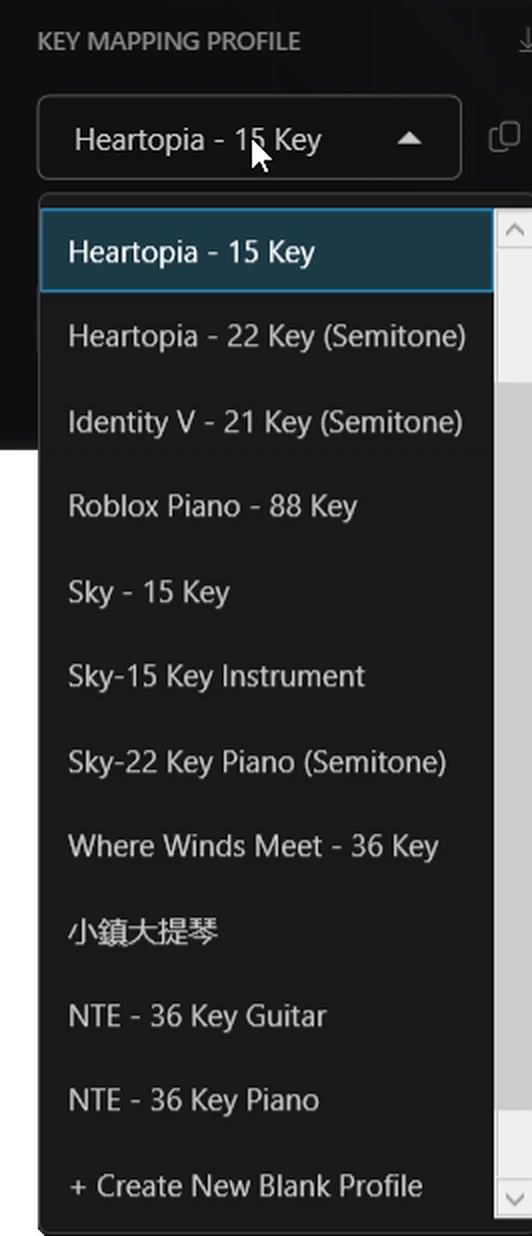
완료하면 이렇게 보여요선택한 키 배치 이름이 메인 화면에 표시돼요.
- 03
게임으로 돌아갈 시간 남겨 두기
START DELAY를 3초 또는 5초로 설정하세요. 재생을 클릭한 뒤 카운트다운이 끝나기 전에 게임의 악기 화면으로 전환하세요.
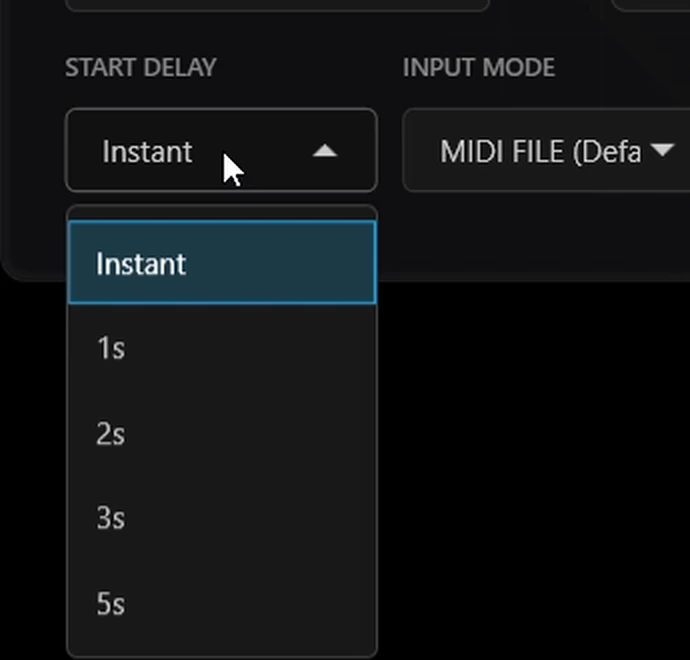
완료하면 이렇게 보여요게임 악기가 연주 키 입력을 받아요.
- 04
일시정지하고 다시 재생하기
MIDI FILE (Default)를 선택한 상태로 두세요. 게임 안에서 F8을 누르면 일시정지하거나 다시 재생할 수 있어요.
완료하면 이렇게 보여요재생 상태가 재생 중과 일시정지 사이에서 바뀌어요.
알아 둘 점
- DreamLyra는 키보드 입력으로 게임 악기를 조작하고, 소리는 게임에서 나요.
- 게임으로 전환하라는 안내가 나오면, 게임의 악기 화면으로 돌아가 F8을 누르세요.
- 게임의 권한이 DreamLyra보다 높다는 안내가 나오면(예: 시스템 서비스가 게임을 실행한 경우), 게임을 평소 방식대로 다시 실행하세요.